Ne përdorim cookies për t 'u siguruar që të marrësh përvojën më të mirë në faqen
tonë të internetit. Duke vazhduar të përdorni faqen tonë të internetit,
ju pranoni përdorimin tonë të cookies, privatësinë
politikat
dhe kushtet e shërbimit.
Auttom ju fuqizon me një mori mënyrash për të bashkëvepruar me
platformën, duke siguruar fleksibilitet dhe komoditet. Pavarësisht
nëse preferoni ndërfaqen intuitive të faqes web apo kërkoni funksionim të përshtatshëm për
celular përmes
aplikacioneve tona në Apple
App
Store & Google Play
Store, ne ju
kemi siguruar çdo gjë që ju nevojitet.
Platforma jonë miqësore për përdoruesin ju mundëson të menaxhoni
dhe mirëmbani me lehtësi flotën tuaj të automjeteve, t’u jepni
anëtarëve të ekipit qasje me role të personalizuara, dhe shumë
më tepër.. Gjithçka që duhet
të bësh
është të regjistrohesh/të hysh duke përdorur kredencialet ose
llogarinë tënde në gmail dhe
je vetëm disa momente larg nga ngritja e kompanisë tënde,
automjeteve,
shoferët dhe konfigurimet përkatëse. Është më e shpejta, më e
mënyrë pa probleme për të mbivendosur proceset e flotës suaj me
Auttom.
Aplikacionet tona të fuqishme mobile Auttom për të dy iOS
dhe Android
Zgjidhjet ju ndihmojnë të mirëmbani dhe menaxhoni me lehtësi një
me një automjet të vetëm ose me një flotë të tërë. Gjithçka që
duhet të bësh
është regjistrohu/hyr duke përdorur kredencialet e tua ose gmail
/ apple id
llogari dhe je vetëm pak çaste larg konfigurimit
konfigurimet e automjeteve dhe njësive.
Krijo një llogari
Auttom është një platformë gjithëpërfshirëse e përshtatur për
mirëmbajtjen e automjeteve,
menaxhimi i flotës, menaxhimi i shoferëve, grupet e automjeteve,
procesi
automatizimi dhe operacionet efikase të transportit. Pavarësisht
nëse jeni
në industrinë automotive, përdorni një flotë automjetesh ose
keni nevojë të
riorganizimi i proceseve të mirëmbajtjes, Auttom ofron një zgjidhje
të centralizuar.
Automatizoni oraret e mirëmbajtjes së automjeteve, menaxhoni
abonimet e flotës,
dhe qasje në raporte analitike për të optimizuar në mënyrë efektive
operacionet tuaja të transportit.
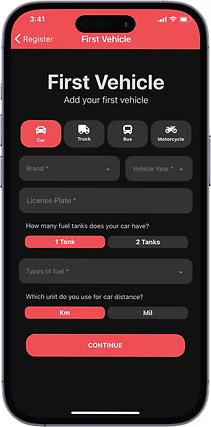
Regjistroni detajet e automjetit tuaj:
Konfigurimet e automjetit
Pas hyrjes, do të të kërkohet të konfigurosh detajet e
automjetit.
Uebfaqja për të futur informacionin e mëposhtëm:
Lloji i automjetit (makinë, kamion, autobus,
motor)
Numrit të targës
Marka/marka e automjetit
të mjetit.
viti i prodhimit;
Lloji i karburantit (benzinë, naftë, elektrike,
hibride,
etj.)
Kapaciteti i depozitës
Nëse automjeti juaj ka shumë depozita,
specifikoni
lloji i karburantit dhe kapaciteti për secilin
rezervuar
Distanca e njësisë - Zgjidhni njësinë tuaj të
preferuar për
matja e distancës (p.sh., Kilometra ose Milje)
Kontrollo detajet e futura.
Kliko Vazhdo për të ruajtur
informacionin e automjetit tënd.
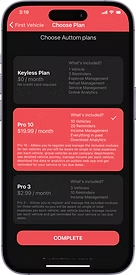
Zgjidh planin që të përshtatet më shumë.
Planet tona
Urime për regjistrimin me sukses të automjetit tuaj! Për të
optimalizuar përvojën tënde, zgjidh një plan që përputhet me
nevojat e tua.
Zgjidh nga ofertat tona Falas ose
Planet profesionale të paguara për t 'u
zhbllokuar
veçori dhe përfitime shtesë të përshtatura për të përmirësuar
menaxhimin tuaj
automobilistik.
Karakteristikat kryesore të planit falas:
Menaxho deri në një automjet
Lajmërimet dhe rikujtesat janë të kufizuara
Moduli bazë I menaxhimit
NUK KËRKOHET KARTË KREDITI PËR NJË PLAN FALAS
Jo ndryshim. Ky plan është falas, duke siguruar elementë
thelbësorë
veçoritë për menaxhimin e automjetit.
Kliko "Përfundo" pas zgjedhjes së planit dhe do të
jesh
ridrejtuar në ekranin kryesor.
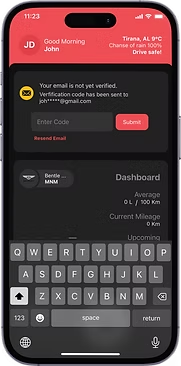
Verifikoni llogarinë tuaj të postës elektronike dhe
automjetin:
Aplikacioni celular
Pasi të kesh regjistruar llogarinë dhe automjetin, ndiq
këto hapa për të verifikuar llogarinë e emailit që ke
përdorur për t 'u
regjistruar.
Check Your Email
Hap kutinë e postës elektronike dhe kërko një
mesazh
nga Auttom. Ky email do të përmbajë kodin e
verifikimit.
Brenda emailit, duhet të gjesh një seksion që
përfshin kodin e verifikimit (zakonisht një
seri shkronjash dhe/ose numrash).
Kopjo kodin
Kopjo kodin e verifikimit nga emaili ose
fut manualisht kodin te Verifikimet
Ekrani/dialogu.
Dërgo dhe verifiko
Pasi të kesh futur kodin, kërko një
butonin ose opsionin e etiketuar
Dërgo. Kliko mbi këtë
buton për të përfunduar procesin e verifikimit.
Konfirmim
Pas dërgimit të kodit, duhet të marrësh një
mesazh konfirmimi që tregon se llogaria jote
është verifikuar me sukses. Kjo mund të përfshijë
edhe
udhëzime ose informacione shtesë
në lidhje me statusin tuaj të verifikuar.
Me llogarinë tënde të verifikuar tani, duhet të jesh
në gjendje
për të hyrë dhe për të hyrë në tiparet e plota të
platforma ose shërbimi.
Mos harro ta mbash kodin e verifikimit konfidencial
dhe mos e ndani atë me të tjerët. Nëse has
ndonjë problem ose nuk merr emailin e verifikimit,
kontrollo dosjen tënde të spamit ose junkit, ose
kontakto
mbështetje për ndihmë.
Urime! Llogaria jote tani është verifikuar dhe
gati për përdorim. Nëse ke pyetje ose shqetësime të tjera, referoju
në burimet mbështetëse të platformës për Suport.
Tani, je gati të eksplorosh veçoritë e aplikacionit për automjete
efikase
mirëmbajtje, rikujtesa dhe më shumë. Mos ngurroni të lundroni nëpër
paneli i veprimeve, eksploro historikun e shërbimit dhe përdor
Auttom's
funksionalitete për një përvojë optimale të menaxhimit të
automjeteve.
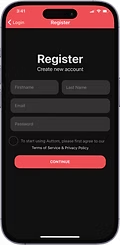
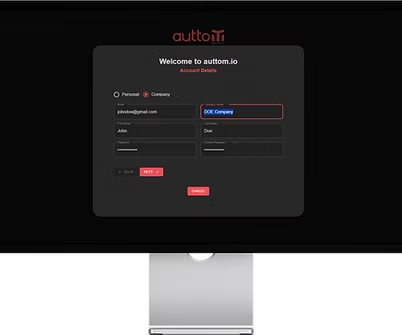
Jepni emailin tuaj, emrin, mbiemrin, kompaninë,
krijoni një
fjalëkalimin dhe kliko "tjetër".
Regjistroni detajet e automjetit tuaj:
Pas hyrjes, do të të kërkohet të konfigurosh detajet e
automjetit.
Uebfaqja për të futur informacionin e mëposhtëm:
Lloji i automjetit (makinë, kamion, autobus,
motor)
Numrit të targës
Marka/marka e automjetit
të mjetit.
viti i prodhimit;
Lloji i karburantit (benzinë, naftë, elektrike,
hibride,
etj.)
Kapaciteti i depozitës
Nëse automjeti juaj ka shumë depozita,
specifikoni
lloji i karburantit dhe kapaciteti për secilin
rezervuar
Distanca e njësisë - Zgjidhni njësinë tuaj të
preferuar për
matja e distancës (p.sh., Kilometra ose Milje)
Kontrollo detajet e futura.
Kliko Vazhdo për të ruajtur
informacionin e automjetit tënd.
Verifikoni llogarinë tuaj të postës elektronike dhe
automjetin:
Pasi të kesh regjistruar llogarinë dhe automjetin, ndiq
këto hapa për të verifikuar llogarinë e emailit që ke
përdorur për t 'u
regjistruar.
Check Your Email
Hap kutinë e postës elektronike dhe kërko një
mesazh
nga Auttom. Ky email do të përmbajë kodin e
verifikimit.
Brenda emailit, duhet të gjesh një seksion që
përfshin kodin e verifikimit (zakonisht një
seri shkronjash dhe/ose numrash).
Kopjo kodin
Kopjo kodin e verifikimit nga emaili ose
fut manualisht kodin te Verifikimet
Ekrani/dialogu.
Dërgo dhe verifiko
Pasi të kesh futur kodin, kërko një
butonin ose opsionin e etiketuar
Dërgo. Kliko mbi këtë
buton për të përfunduar procesin e verifikimit.
Konfiguro llogarinë tënde
Auttom ofron një përvojë të përshtatshme për përdoruesit për të
konfiguruar automjetin tënd
metrikat dhe personalizoni cilësimet sipas preferencave tuaja.
Ndiq këto hapa për të konfiguruar cilësimet e llogarisë dhe
automjetin
tënd metrikat në aplikacionin Auttom:
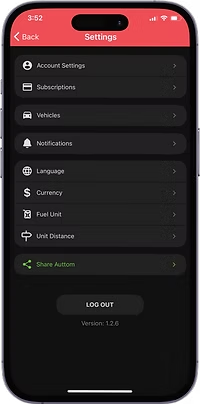
Shko te Cilësimet e llogarisë - Shtyp mbi
ikona e profilit, e vendosur në këndin e sipërm të majtë.
Ruaj ndryshimet - Konfirmo zgjedhjet e tua për
të ruajtur
ndryshimet dhe tani je gati për të vozitur me Auttom!
Paneli i veprimeve
Cilësimet
Terminologjia
Analitikë
Moduli ynë i analitikës ofron njohuri dhe raporte të hollësishme për
automjetin tuaj:
Odometri - Ndiqni kilometrazhin aktual,
kilometrazhin sipas
ngjarje dhe të merrni raporte mujore të kilometrazhit për një
pamje të qartë të përdorimit të
automjetit
Shërbimet - Analizoni shpenzimet e shërbimit
mbi
periudha të ndryshme për të mbajtur nën kontroll kostot e
mirëmbajtjes.
Furnizimi me karburant - Monitoroni shpenzimet
e karburantit dhe
konsumit me kalimin e kohës. Merr një raport mesatar të
efikasitetit të karburantit
bazuar në kilometrazhin për të optimizuar menaxhimin e
karburantit.
Shpenzimet - Qëndro në krye të të gjitha
shpenzimeve që lidhen me
automjetin kostot me ndjekje të hollësishme të shpenzimeve, duke
ju ndihmuar të menaxhoni buxhetin tuaj
në mënyrë efektive.
Të ardhurat - Analiza e të ardhurave të
krijuara nga secili
automjetit, duke siguruar që ju të maksimizoni përfitimin në të
gjithë flotën tuaj.
Tabela e kontrollit
Ashtu si në një makinë, paneli ynë i veprimeve është qendra juaj e
njohurive, duke ofruar
instrumentet dhe kontrollet thelbësore për automjetin tuaj:
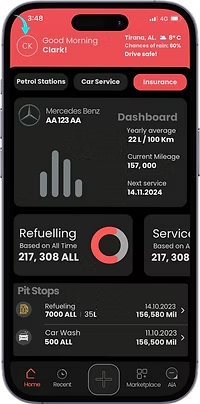
Marka dhe targa - Identifikon automjetin për të
cilin
të dhënat do të shfaqen. Ikona e markës së klikuar të automjetit
lejon
ju mund të kaloni lehtësisht midis automjeteve të ndryshme.
Avg. Konsumi i karburantit - Llogarit mesataren
konsumi i karburantit në bazë të karburantit dhe kilometrave të
regjistruara. Për
një rezultat të saktë, sigurohuni që të regjistroni çdo
karburant të plotë.
Odometri i fundit - kilometrazhi i fundit i
regjistruar
të automjetit.
Ngjarja e ardhshme - Shfaq rikujtesa dhe
lajmërime
bazuar në të dhënat e automjetit tuaj, të tilla si datat e
skadimit të shërbimit ose
rinovimet e sigurimit etj.
Grafiku - Vizualizon totalin mujor
shpenzimet e regjistruara për katër muajt e fundit. Kliko në çdo
shirit për të shfaqur
shifrat e detajuara
PnL - Fitimi dhe Humbja ofron një raport të
qartë
të të ardhurave kundrejt shpenzimeve për muajin aktual,
veçanërisht
e dobishme për bizneset e taksive dhe kompanitë e makinave me
qira.
Ndalesë në gropë
Ne zgjodhëm termin PitStop, të frymëzuar nga garat F1, për të
përfaqësuar një
regjistrin e plotë të aktiviteteve të automjetit tuaj. Çdo hyrje në
PitStop
ofron një pamje të detajuar të:
Rezultati i Odometrit - rezultati i
kilometrazhit në atë kohë
të çdo ngjarjeje. Regjistroni një shërbim automjeti me 50.000
Km.
Vula kohore e regjistrit të ngjarjeve -
Shkruani datën e saktë dhe
kohën e çdo ngjarjeje dhe ajo do të shfaqet në përputhje me
rrethanat. P.sh.
Siguracion i blerë në datën 24/07/2024
Lista e shërbimeve dhe kostoja - Shfaq të
gjitha shërbimet
kryer, së bashku me çmimet, datën dhe detajet përkatëse.
p.sh. Shërbimi i automjetit - Naftë dhe filtër - € 150 në
24/07/2024
Odometër 55,000 KM. Data e ardhshme e shërbimit në 70,000 km
Detajet e karburantit - Përfshin llojin e
karburantit, totalin
litra, çmimi për litër, shuma totale e shpenzuar, data/koha dhe
çdo
shënim shtesë.
Lloji i shpenzimit dhe kostoja - Listo çdo
shpenzim që ke
të shkaktuara për automjetin tuaj si larje makinash, parkim,
taksa etj.
me shumën përkatëse, datën/orën dhe rezultatin e kilometrazhit
Rikujtesë/Lajmërime - Ofron rikujtesë
opsionin e njoftimeve, me datën/orën e njoftimit dhe çdo
orari i përsëritur bazuar në kohën (muaj/vit) ose kilometrazhin.
Për
shembull, njoftimi për pagesën e taksave vjetore. Do të
kujtohesh përmes emailit dhe njoftimit Push në pajisjet ku ke
hyrë.
Lloji dhe Shuma e të Ardhurave - listimi i
detajuar i
të gjitha të ardhurat që keni marrë si qiraja e makinës,
shërbimi taksi,
etj. të kategorizuara sipas llojit dhe detajeve të ngjarjes si
shuma,
data/ora, kilometrat etj.
Menaxhimi i Porosive
Krijimi i Porosive
Një udhëzues për krijimin, planifikimin, caktimin, monitorimin dhe
editimin e porosive.
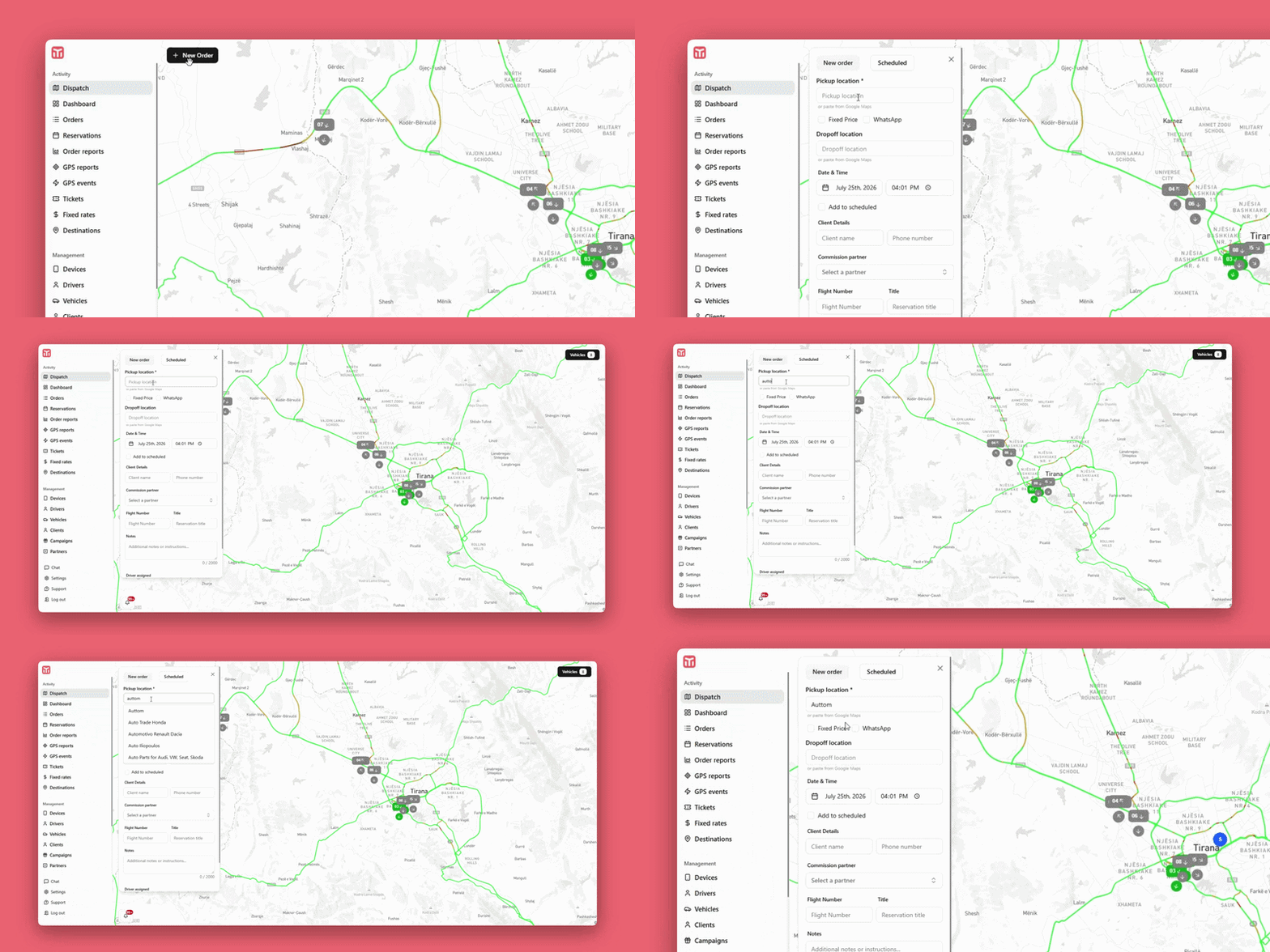
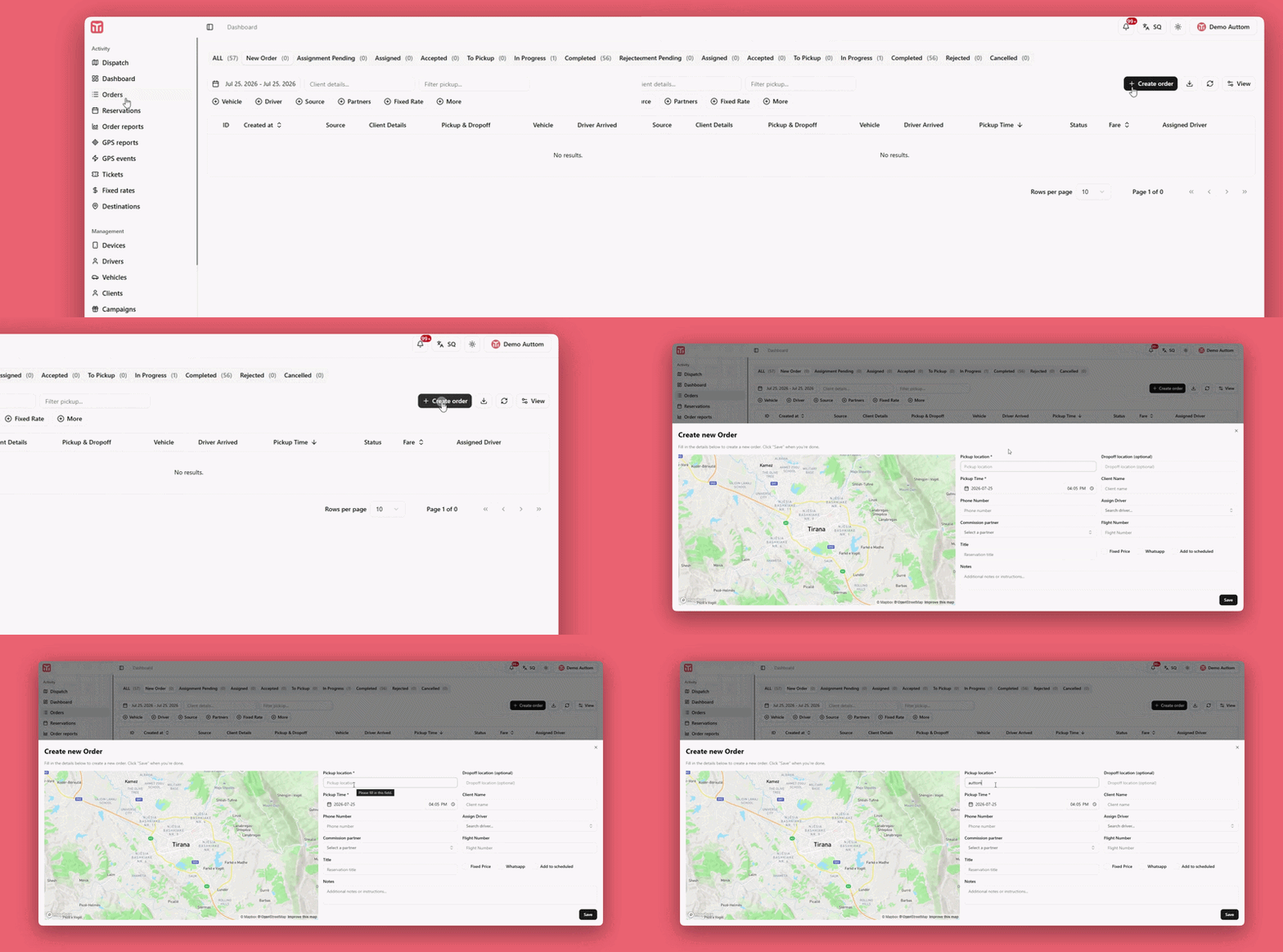
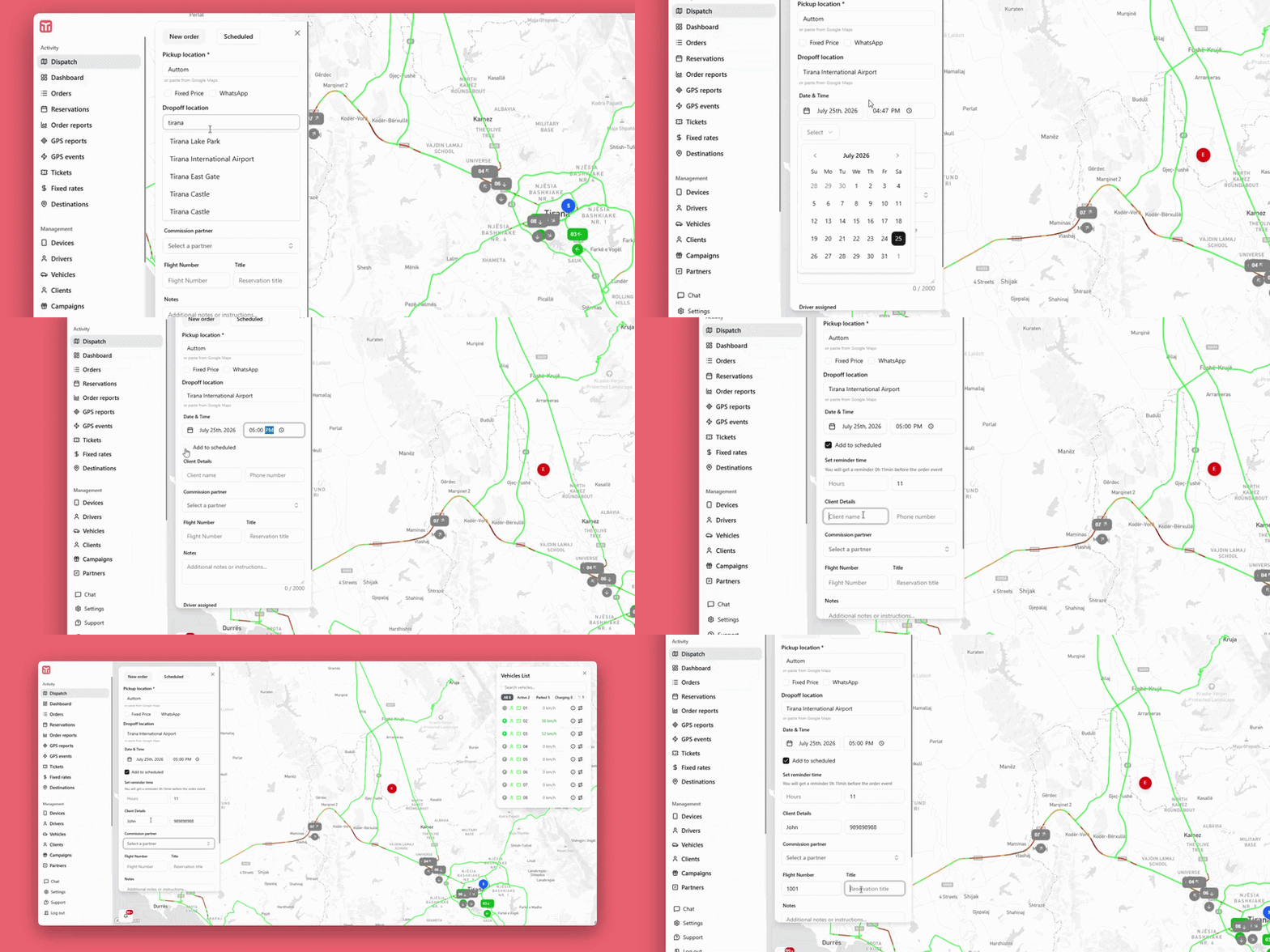
Një porosi e re mund të krijohet nga dy vende, dhe të dyja hapin
të njëjtin formular porosie:
Nga Dispatch - Kliko
"New order" në krye majtas të hartës. Kjo
është mënyra më e shpejtë për të krijuar një porosi ndërsa
je duke vëzhguar mjetet në kohë reale në hartë, dhe është
ideale kur dëshiron të caktosh një shofer manualisht menjëherë
bazuar në pozicionin e tij.
Nga menuja Orders - Shko te
Orders në menunë anësore majtas dhe kliko
butonin "+ Create order" në krye djathtas
të listës së porosive. Kjo është praktike kur je duke shqyrtuar
ose menaxhuar porosi ekzistuese dhe dëshiron të shtosh një
të re pa kaluar te pamja e hartës.
Plotëso të dhënat dhe kliko
"Save" / "+ Add Order" në fund
të panelit për të krijuar porosinë:
Pickup location* - Adresa e marrjes.
E detyrueshme. Shkruaje manualisht ose ngjite direkt nga
Google Maps.
Fixed Price / WhatsApp - Shëno çmimin si
fiks, ose vendos flamurin që porosia vjen nga një rezervim
në WhatsApp.
Dropoff location - Adresa e lënies.
Opsionale, mund të lihet bosh për udhëtime pa destinacion
të përcaktuar.
Date & Time - Data dhe ora kur shoferi
duhet të mbërrijë në vendndodhjen e marrjes.
Client Details - Emri dhe numri i telefonit
të klientit.
Commission partner - Nëse porosia vjen
nga një partner, zgjidh partnerin përkatës për të gjurmuar
komisionin.
Flight Number & Title - Numri i fluturimit
(opsional) për transferet nga aeroporti, plus një titull
të shkurtër për ta identifikuar rezervimin me një shikim.
Notes - Përdore këtë fushë për të lënë
udhëzime për shoferin (p.sh. pika takimi, bagazhe, kode
hyrjeje) - deri në 2,000 karaktere.
Caktimi i Porosive
Pasi të plotësohen fushat e detyrueshme, mund ta caktosh porosinë
tek një mjet në dy mënyra:
Caktim manual - Hap listën
"Vehicles" në krye djathtas të hartës për
të parë të gjitha mjetet e disponueshme (të shfaqura si
shenja jeshile "Free") dhe zgjidh atë që
dëshiron ta dërgosh për porosinë.
Caktim automatik (Auto-assign) - Nëse
caktimi automatik është aktivizuar në cilësimet e kompanisë
tënde, sistemi zgjedh automatikisht shoferin bazuar në
afërsinë më të madhe ose
rregullat e prioritetit të përcaktuara në
konfigurimin tënd, pa kërkuar zgjedhje manuale.
Planifikimi i Porosive &
Kujtesat
Për të planifikuar një udhëtim për një datë të ardhshme, aktivizo
"Add to scheduled" në formularin e porosisë.
Do të shfaqen dy fusha shtesë:
Set reminder time - Përcakto sa kohë përpara
marrjes (p.sh. orë dhe minuta) dëshiron të njoftohesh, në
mënyrë që të marrësh një sinjalizim para ngjarjes së porosisë.
Sjellja e caktimit - Në varësi të
konfigurimit të kompanisë tënde, porosia e planifikuar mund
të presë për caktim manual të shoferit afër orës së marrjes,
ose të caktohet automatikisht te shoferi më i afërt i
disponueshëm, ose bazuar në prioritet, kur afrohet ora e
planifikuar.
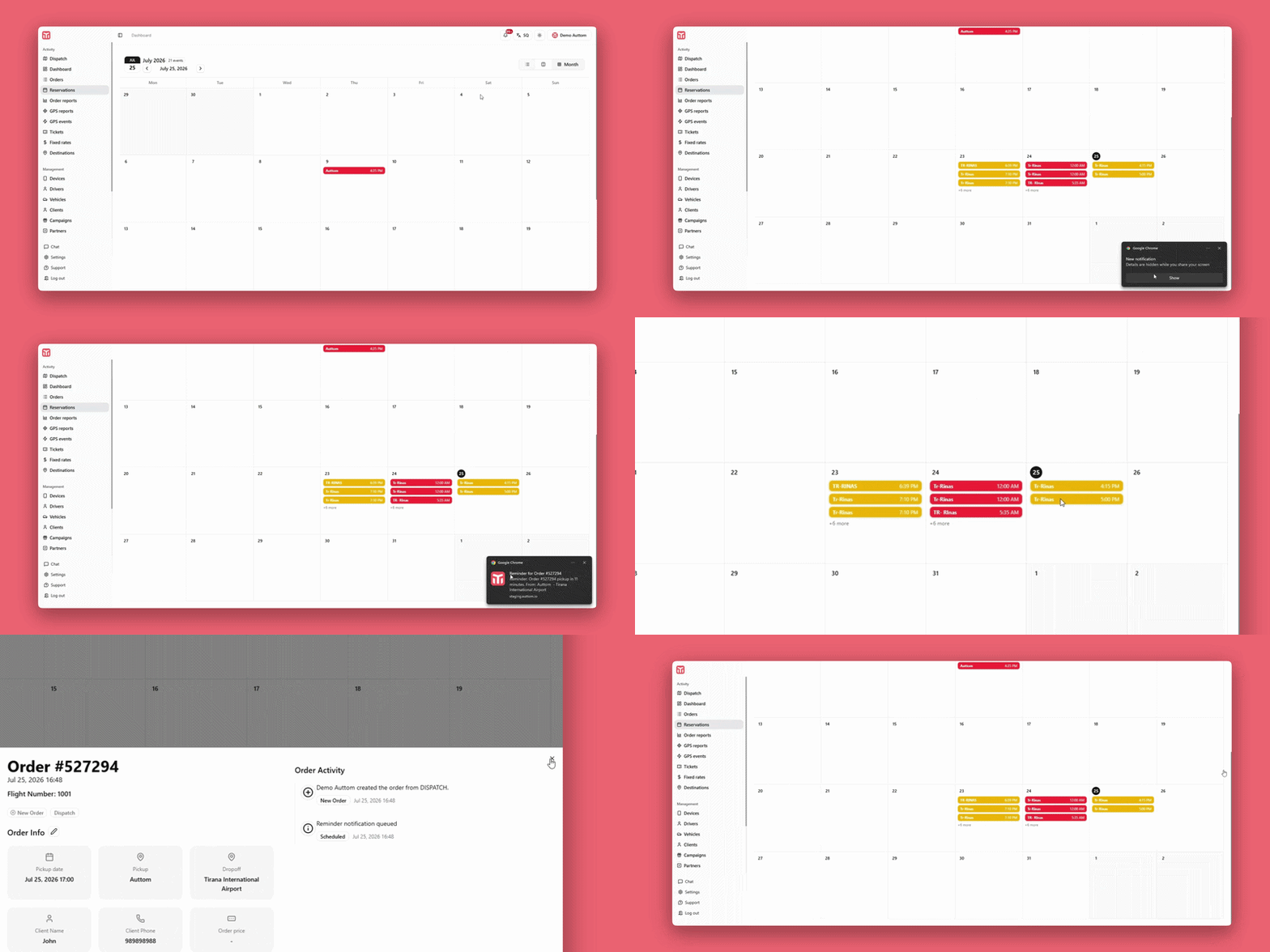
Rezervimet
Çdo porosi e krijuar me "Add to scheduled" të
aktivizuar reflektohet automatikisht në menunë
Reservations, e cila jep një pamje kalendarike
të të gjitha udhëtimeve të ardhshme, të veçantë nga harta e
Dispatch në kohë reale:
Date Navigator - Paneli në të majtë (p.sh.
"JUL 25") thekson datën e sotme dhe numrin e ngjarjeve për
muajin e zgjedhur aktualisht. Përdor shigjetat pranë emrit
të muajit për të lëvizur mes muajve, ose kliko datën e
theksuar për t'u kthyer direkt te dita e sotme.
Month Calendar Grid - Zona kryesore shfaq
një muaj të plotë, nga e hëna deri të dielën, në mënyrë që
të shohësh me një shikim si janë shpërndarë rezervimet
përgjatë javëve.
Event Badges - Çdo porosi e planifikuar
shfaqet si një etiketë me ngjyrë në ditën e saj të marrjes,
duke treguar vendndodhjen/titullin e marrjes dhe orën e
marrjes (p.sh. "Lulishte Komuna e Parisit - 11:00 AM"). Disa
porosi në të njëjtën ditë renditen njëra mbi tjetrën, dhe
ngjyra e etiketës reflekton statusin aktual të porosisë
(p.sh. e kuqe për të anuluara).
View Switcher - Përdor ikonat në krye
djathtas (List, Split,
Month) për të kaluar mes një liste të
thjeshtë me rezervimet e ardhshme, një pamjeje të përzier
kalendar/listë, ose rrjetit të plotë të muajit, në varësi
se si preferon të planifikosh.
Duke klikuar në çdo etiketë ngjarjeje hapet i njëjti
formular i detajeve të porosisë që përdoret për porositë e
zakonshme, në mënyrë që të shqyrtosh, ndjekësh ose editosh
rezervimin pa dalë nga kalendari.
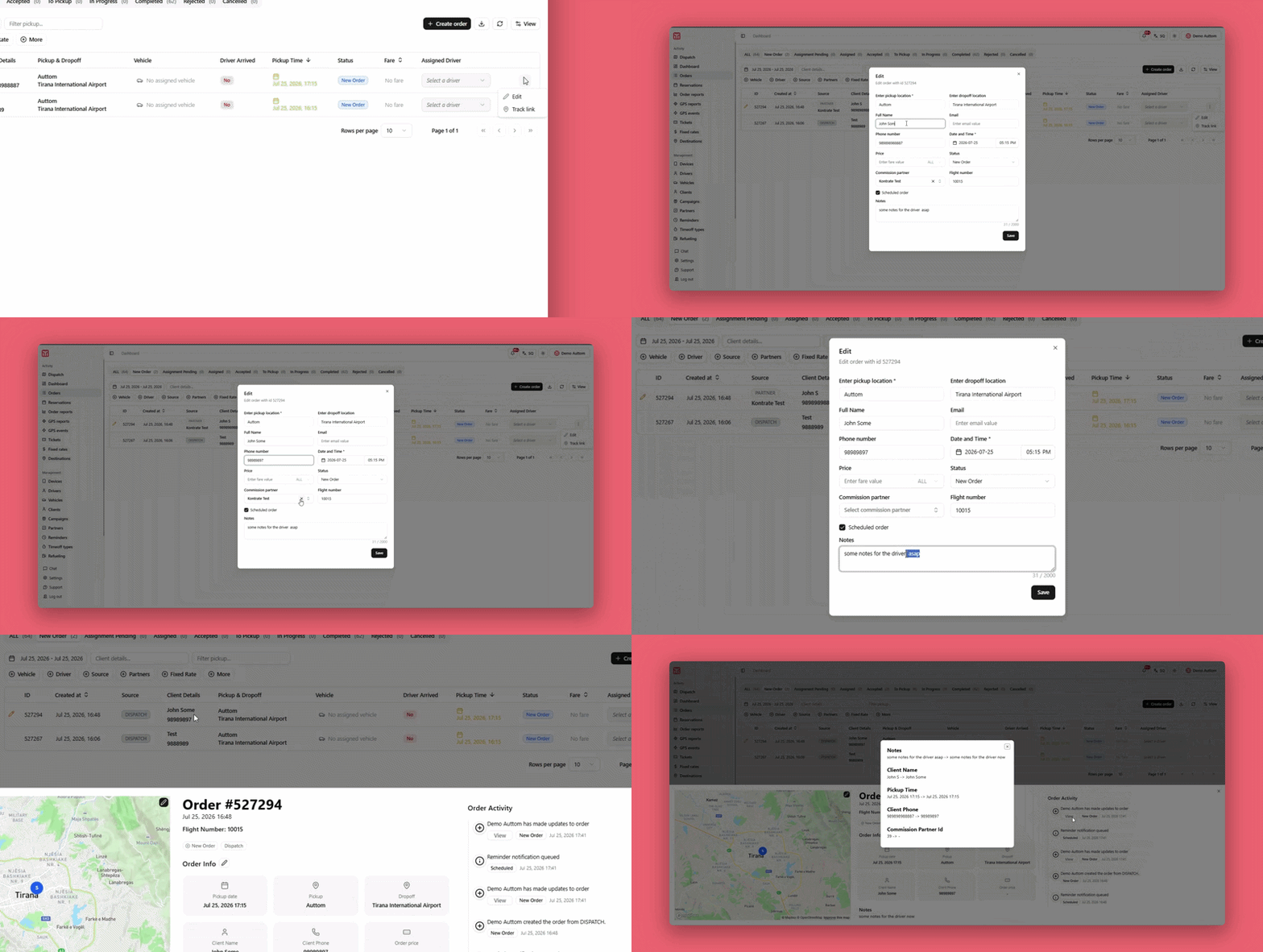
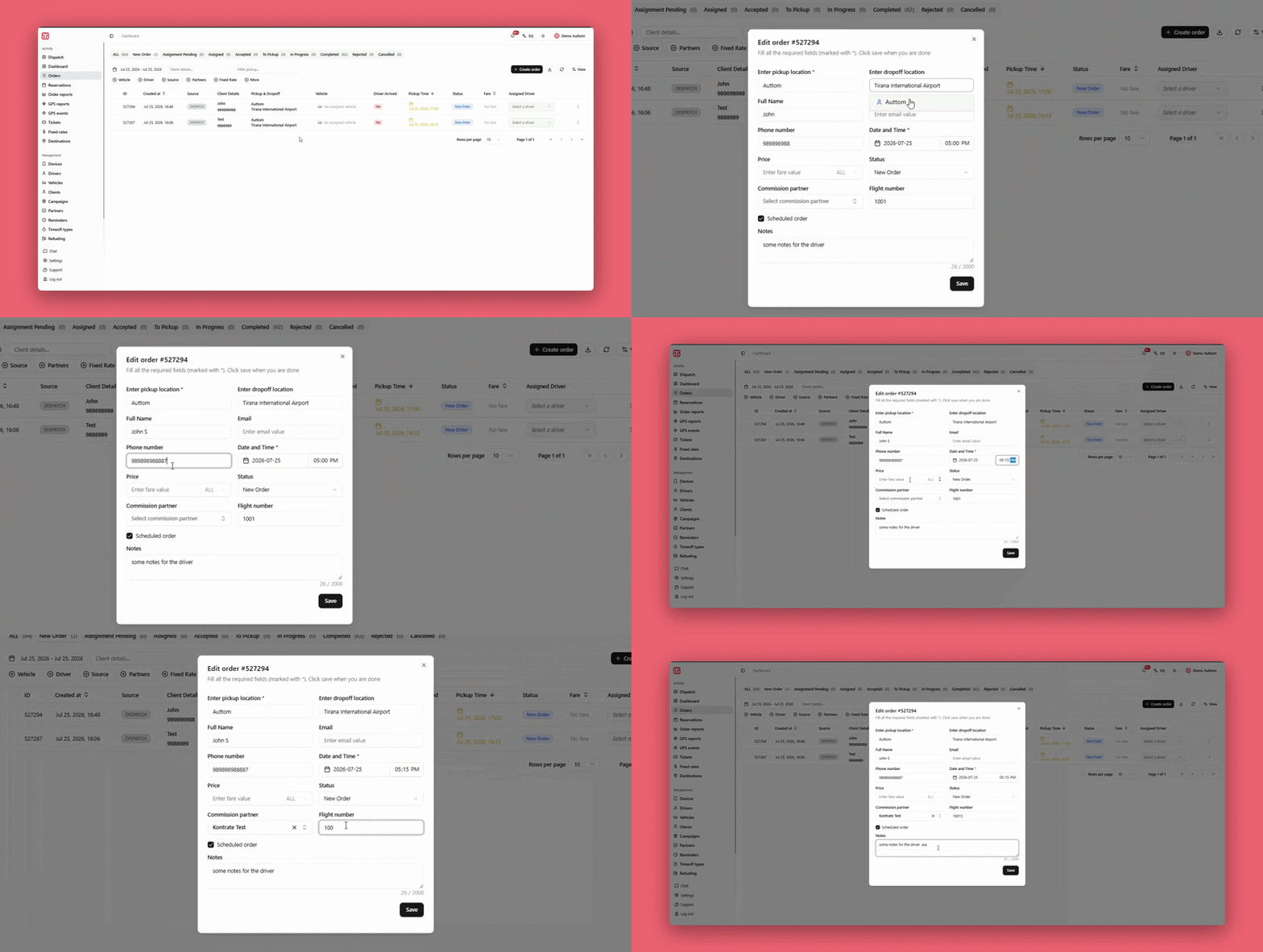
Editimi i Porosive
Porositë mund të editohen nga dy vende:
Nga lista e porosive - Kliko ikonën me
tre pika (⋮) në fund të rreshtit të
porosisë dhe zgjidh "Edit".
Nga pamja e detajeve të porosisë - Kliko
ikonën e lapsit pranë hartës (në cepin lart djathtas) ose
pranë "Order Info" për të përditësuar
vendndodhjet e marrjes/lënies, datën & orën, të dhënat e
klientit ose çmimin.
Ndjekja e Porosive: Detajet
& Kronologjia
Duke klikuar në çdo porosi - nga lista e porosive, harta, ose
kalendari i Reservations - hapet pamja
Order Details, e cila jep një pamje të plotë
dhe në kohë reale të udhëtimit:
Header - Tregon ID-në e porosisë (p.sh.
"Order #801593"), datën/orën e marrjes, dhe etiketën e
statusit aktual (p.sh. New Order,
Assigned, Accepted,
To Pickup, In Progress,
Completed, Rejected ose
Cancelled), si dhe burimin e saj (p.sh.
"Dispatch").
Live Map - Në të majtë, pika e marrjes
(S), pika e lënies (E) dhe, pasi të caktohet, pozicioni në
kohë reale i shoferit shfaqen në hartë në mënyrë që ta
ndjekësh vizualisht udhëtimin.
Order Info - Përmbledh datën e marrjes,
adresën e marrjes, adresën e lënies, emrin e klientit,
telefonin e klientit dhe çmimin e porosisë me një shikim;
kliko ikonën e lapsit këtu për të edituar cilëndo nga këto
fusha.
Notes - Shfaq çdo udhëzim të lënë për
shoferin kur porosia u krijua ose u editua për herë të
fundit.
Order Activity (Kronologjia) - Në të
djathtë, paneli Order Activity regjistron,
në renditje kronologjike (më e fundit e para), çdo ngjarje
që i ka ndodhur porosisë, secila me etiketën e vet të
statusit dhe orën e saktë, për shembull:
Administratori krijoi porosinë nga Dispatch -
New Order
Administratori caktoi një shofer për porosinë -
Assigned
Shoferi e ka pranuar porosinë -
Accepted
Shoferi është duke shkuar drejt vendndodhjes së
marrjes - To Pickup
Porosia u anulua, me arsyen e shfaqur (p.sh.
"Dublikim") - Cancelled
Administratori ka bërë përditësime në porosi, me
një lidhje "View" për të parë
saktësisht çfarë ndryshoi dhe kur
Kjo kronologji jep një histori të plotë dhe të auditueshme
të porosisë - kush çfarë bëri dhe kur - që nga krijimi e
deri te rezultati përfundimtar, qoftë ai një përfundim me
sukses ose një anulim.
Njoftimet - Të gjithë të përfshirët në
porosi (administratori, dispatcher-i, shoferi i caktuar dhe,
kur është konfiguruar, klienti) njoftohen automatikisht nga
sistemi sa herë që aktivizohet një kujtesë ose ndryshon
statusi i porosisë - për shembull kur caktohet, pranohet,
shoferi është në rrugë, ose porosia përfundon me sukses apo
anulohet - në mënyrë që të gjithë të mbeten të përditësuar
në kohë reale pa pasur nevojë të rifreskojnë ose kontrollojnë
manualisht.